Hiển thị các bài đăng có nhãn Phần Mềm. Hiển thị tất cả bài đăng
Hiệu ứng phóng to ảnh khá bắt mắt,sử dụng jquery, rất phù hợp cho các bộ sưu tập ảnh. Bạn có thể chèn nó vào Blog qua tiện íchHTML/javascript một cách rất dễ dàng.Để chèn trực tiếp vào mã nguồn cũng chỉ cần 5 bước đơn giản sau:

Bước 1. Đăng nhập Blogger --> Chỉnh sửa mẫu --> HTML
Bước 2. Tìm đến ]]></b kin> rồi chèn đoạn CSS sau lên trước nó.
Thay đổi các giá trị cho phù hợp với Blog của bạn:
Bước 3. Tìm đến dòng </head> rồi chèn đoạn script sau lên trước nó:
Bước 4. Lưu mẫu lại.
Bước 5. Tìm vị trí Bạn muốn đặt những bức ảnh của mình rồi chèn vào đó đoạn mã HTML sau:
Thay thế # với liên kết của bạn.
Thay thế picture Link với link hình ảnh bạn muốn hiển thị với hiệu ứng trên.
Hiệu ứng chuyển động rất đẹp và chuyên nghiệp, bạn có thể áp dụng và thấy được điều bất ngờ nhé!
Bước 1. Đăng nhập Blogger --> Chỉnh sửa mẫu --> HTML
Bước 2. Tìm đến ]]></b
kin> rồi chèn đoạn CSS sau lên trước nó.
Code:
/*

Blogger Zoom Gallery  */
ul.thumb {
float: left;
list-style: none;
margin: 0; padding: 10px;
width: 360px;
}
ul.thumb li {
margin: 0; padding: 5px;
float: left;
position: relative;  /* Set the absolute positioning base coordinate */
width: 110px;
height: 110px;
}
ul.thumb li img {
width: 100px; height: 100px; /* Set the small thumbnail size */
-ms-interpolation-mode: bicubic; /* IE Fix for Bicubic Scaling */
border: 1px solid #ddd;
padding: 5px;
background: #f0f0f0;
position: absolute;
left: 0; top: 0;
}
ul.thumb li img.hover {
background:url(https://4.bp.

blogspot.com/_p4Te9Li52fs/So9a2fSh2jI/AAAAAAAAAAc/VX0mAW1oYHc/thumb_bg.png) no-repeat center center;  /* Image used as background on hover effect
border: none; /* Get rid of border on hover */
}
Bước 3. Tìm đến dòng </head> rồi chèn đoạn script sau lên trước nó:
Code:
<script src='http://code. jquery.com/jquery-latest.js' type='text/javascript'/> <script type='text/javascript'> $(document).ready(function(){ //Larger thumbnail preview $("ul.thumb li").hover(function() { $(this).css({'z-index' : '10'}); $(this).find('img').addClass("hover").stop() .animate({ marginTop: '-110px', marginLeft: '-110px', top: '50%', left: '50%', width: '174px', height: '174px', padding: '20px' }, 200); } , function() { $(this).css({'z-index' : '0'}); $(this).find('img').removeClass("hover").stop() .animate({ marginTop: '0', marginLeft: '0', top: '0', left: '0', width: '100px', height: '100px', padding: '5px' }, 400); }); //Swap Image on Click $("ul.thumb li a").click(function() { var mainImage = $(this).attr("href"); //Find Image Name $("#main_view img").attr({ src: mainImage }); return false; }); }); </script>
Bước 5. Tìm vị trí Bạn muốn đặt những bức ảnh của mình rồi chèn vào đó đoạn mã HTML sau:
HTML:
<ul class="thumb">
<li><a href="#"><img src="picture Link" alt="" /></a></li>
<li><a href="#"><img src="picture Link" alt="" /></a></li>
<li><a href="#"><img src="picture Link" alt="" /></a></li>
<li><a href="#"><img src="picture Link" alt="" /></a></li>
</ul>
Thay thế picture Link với link hình ảnh bạn muốn hiển thị với hiệu ứng trên.
Tạo hiệu ứng rê chuột phóng to hình ảnh trong Blogspot với jQuery
– Bước 1: Sau khi tải file setup về bạn hãy nhấn đúp chuột vào file đó hoặc là nhấn chuột phải và chọn để bắt đầu quá trình cài đặt.
Bạn có thể chọn ngôn ngữ mà bạn muốn sử dụng và chọn lại ổ chưa file cài đặt (nếu muốn) => sau đó nhấn vào để bắt đầu cài đặt.
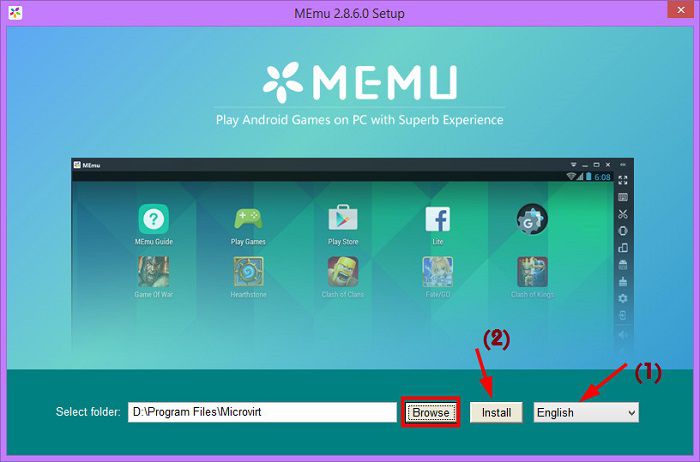 – Bước 2: Quá trình cài đặt diễn ra khá nhanh chóng, bạn đợi một chút để nó hoàn thành thôi => sau đó nhấn vào nếu bạn muốn sử dụng luôn.
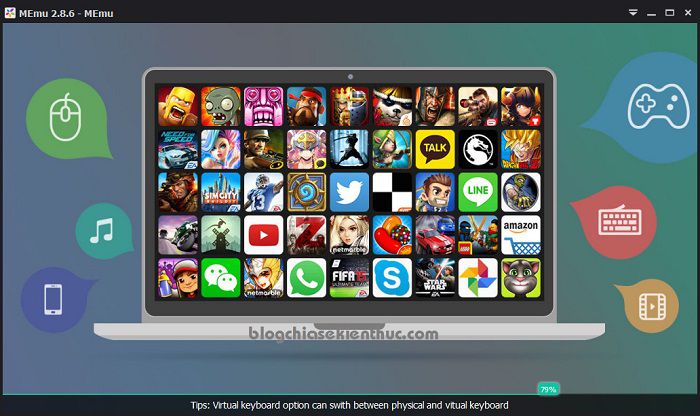
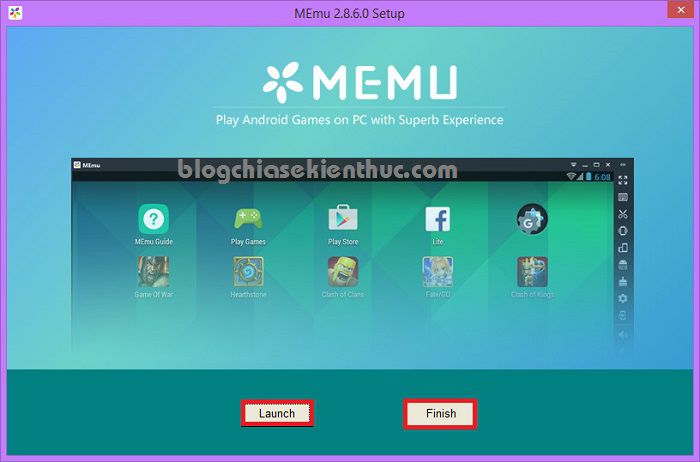 Lúc này chương trình sẽ load các cấu hình cần thiết.
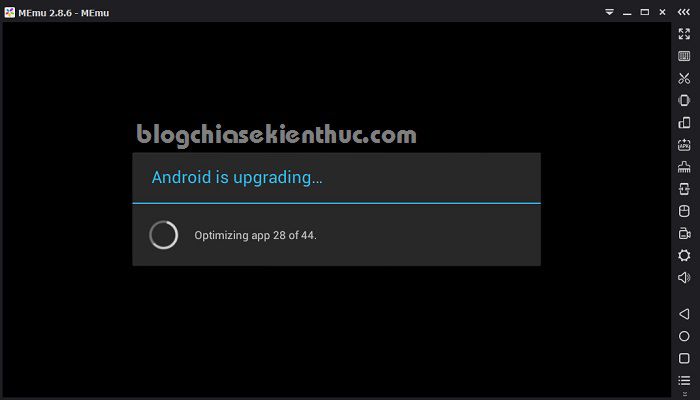
 Đang nạp và nâng cấp hệ điều hành Android lên phiên bản mới.
 – Bước 3: Bạn đợi một lát, chương trình sẽ có giao diện như thế này. Rất đơn giản, trực quan và dễ sử dụng nhé.
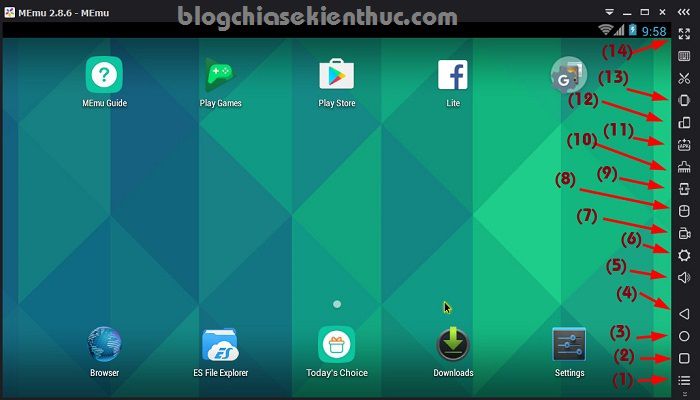 Mình sẽ tóm lược sơ qua menu tính năng của nó như sau:
- Thiết lập lại giao diện của màn hình, như số lượng icon, số hàng, số cột….
- Đa nhiệm, nhấn vào đây để tắt bớt các ứng dụng/ app đang chạy ngầm => tiết kiệm RAM để hoạt động nhanh hơn.
- Về màn hình chính.
- Nút Back (quay lại).
- Điều chỉnh âm thanh cho máy giả lập.
- Settings, vào đây để cài đặt lại các thông số, độ phân giải… theo ý của bạn.
- Quay lại màn hình của máy giả lập, ví dụ bạn muốn quay video game, quay video hướng dẫn trên máy giả lập..
- Nơi lưu các file ma bạn đã quay (ở trên).
- Cài đặt các ứng dụng của điện thoại iPhone.
- Làm sạch, tối ưu hóa máy ảo android.
- Cài đặt ứng dụng thông qua các file *.apk
- Xoay ngang, xoay dọc màn hình
- Như kiểu Buzz trong Yahoo ngày xưa vậy

- Phóng to toàn màn hình.
- Còn hình cái kéo là chụp lại màn hình máy giả lập.
Cách cài đặt app trên máy giả lập Android
Có 2 cách để bạn có thể cài đặt các App/ứng dụng trên máy ảo Android một cách dễ dàng đó là:
1/ Cài đặt trực tiếp từ chợ ứng dụng của Google
Thực hiện: Bạn nhấn đúp chuột vào file CHplay () trong màn hình chính => nhưng trước tiên bạn phải đăng nhập vào tài khoản Google (tài khoản Gmail) trước đã.
Nếu như chưa có tài khoản thì bạn nhấn và để tạo mới, còn nếu như có rồi thì bạn nhấn vào để đăng nhập ngay.
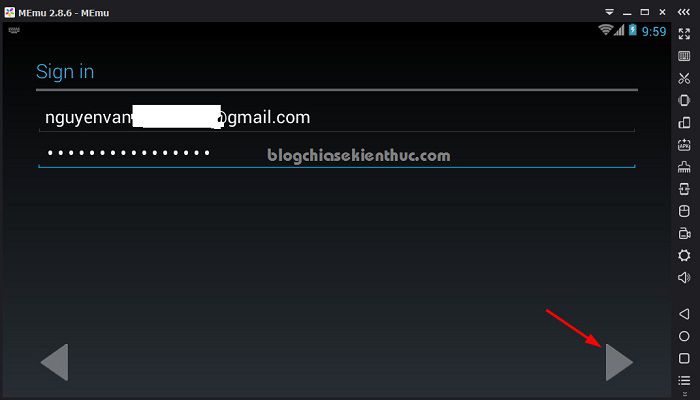
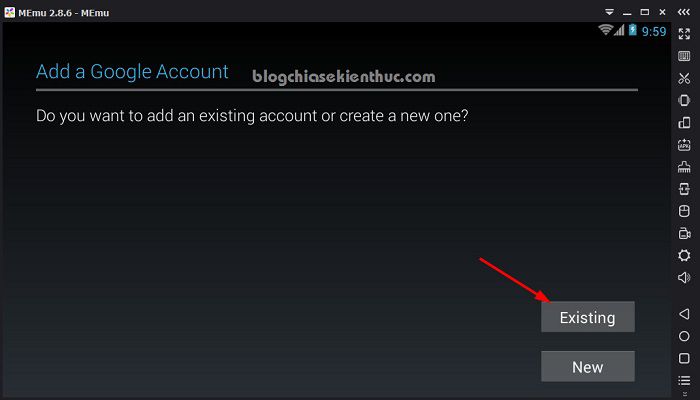 Nhập tài khoản của bạn vào và nhấn vào mũi tên sang phải để đến với bước tiếp theo.
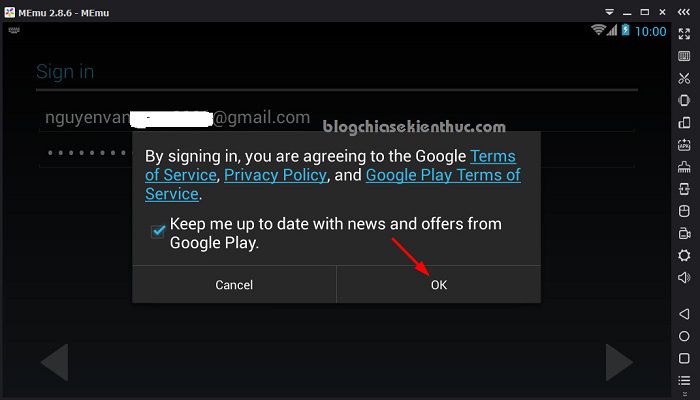
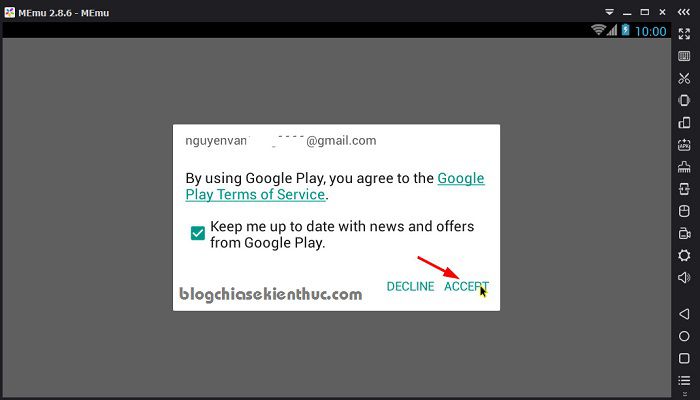
 Nhấn để đồng ý với các điều khoản, quy định sử dụng của Google.
 Nếu như bạn muốn thêm thể debit card để mua các app trên chợ ứng dụng thì nhấn vào , không thì nhấn vào để bỏ qua.
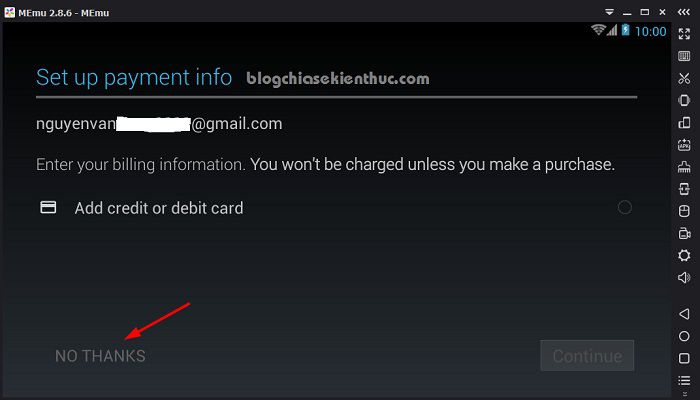 Nhấn để tiếp tục.
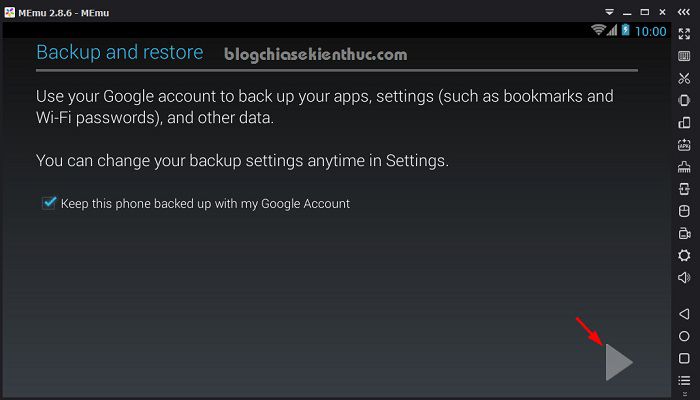 Nhấn để đồng ý.
 Okey, đã vào được chợ ứng dụng của hệ điều hành Android, bây giờ thì bạn có thể tải về các App/ các game miễn phí mà bạn thích để chơi rồi.
Ví dụ mình thử tải cái trò để chơi thử nhé => bạn nhấn vào App đó.
Okey, đã vào được chợ ứng dụng của hệ điều hành Android, bây giờ thì bạn có thể tải về các App/ các game miễn phí mà bạn thích để chơi rồi.
Ví dụ mình thử tải cái trò để chơi thử nhé => bạn nhấn vào App đó.
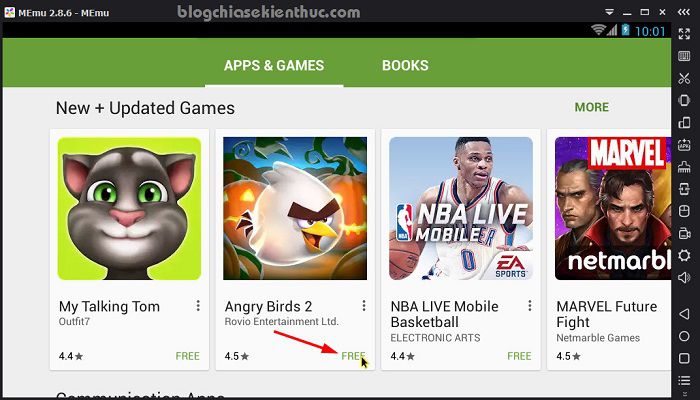 Nhấn tiếp vào => chọn để bắt đầu tải về và cài đặt.
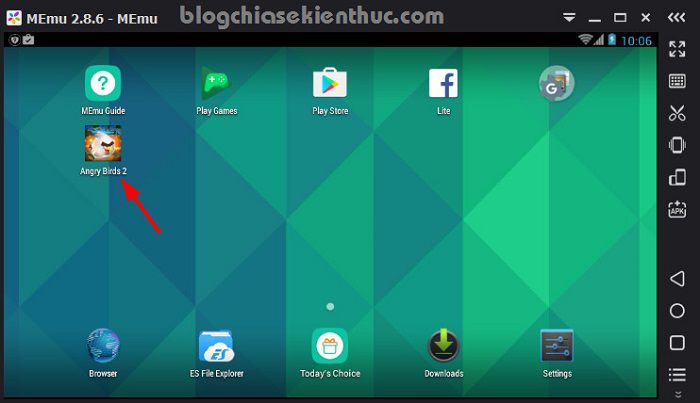
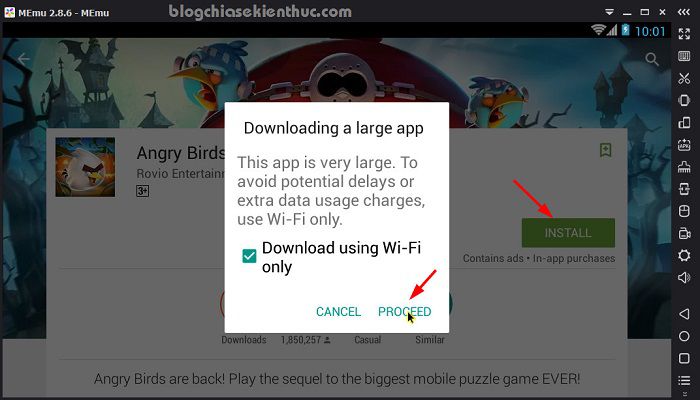 Bạn chờ một lúc để nó hoàn thành, sau đó quay trở lại màn hình chính bạn sẽ thấy xuất hiện icon của trò chơi. Nhấn đúp chuột để vào game và chiến thôi
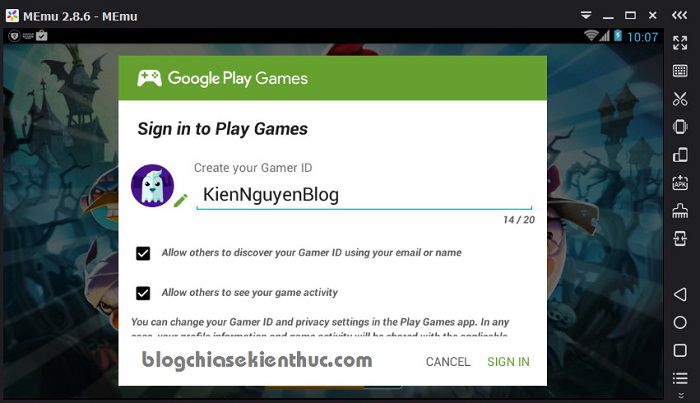
 Nhập và nhấn vào để vào Game
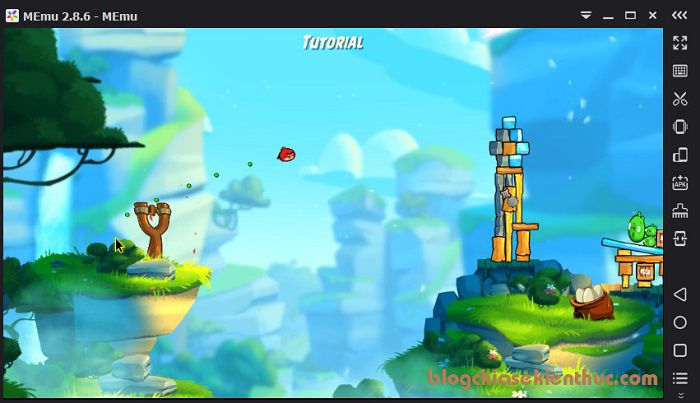
 Chiến thôi…..
2/ Cài đặt thông qua file *.apk
Thường chúng ta chỉ sử dụng cách này cho những app lậu, tức là những app bản quyền. Thay vì bỏ tiền ra mua các app đó thì bạn sử dụng các file apk được chia sẻ sẵn trên mạng để sử dụng . Nhưng hãy cẩn thận với các file này nhé, hãy tải ở những nguồn có uy tín không sẽ rất dễ bị chèn mã độc và virus vào đó.
Có một trang chia sẻ các file *.apk khá uy tín mà bạn có thể tham khảo đó là: appvn.com/android#topNewest
Thiết lập lại độ phân giải cho máy giả lập Android
Với phần mềm MEnu bạn có thể thiết lập lại độ phân giải màn hình một cách dễ dàng, độ phân giải càng cao thì chất lượng hình ảnh càng nét, đồng nghĩa với càng ngốn tài nguyên nhé bạn. Nên bạn hãy thiết lập sao cho phù hợp với cấu hình máy tính để nó hoạt động được mượt mà nhất.
Thực hiện: Nhấn vào (6) => sau đó tại tab bạn hãy thiếp lập lại theo ý bạn:
- CPU: Số nhân CPU bạn sẽ sử dụng cho máy Android giả lập.
- Memory: Nếu như máy tính bạn nhiều RAM thì để nhiều một chút để nó chạy nhanh hơn nhé. Ví dụ máy tính mình có 4GB RAM thì bạn nên để tầm 1024 MB RAM để không làm chậm máy tính.
- Resolution: Chọn độ phân giải, bạn có thể tự tạo độ phân giải được.
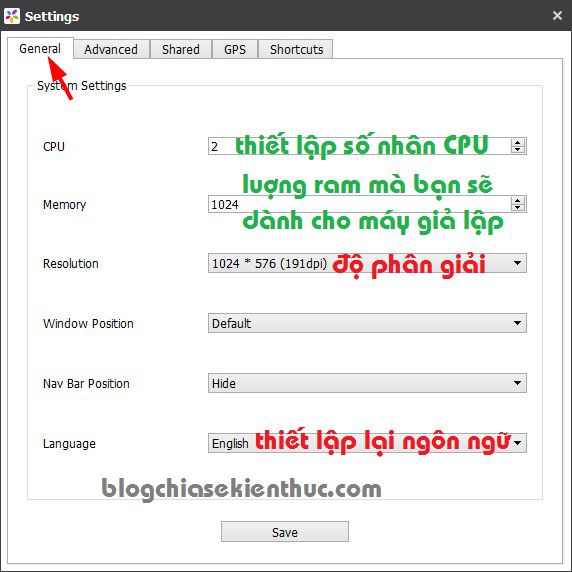 Sau khi thiết lập xong bạn có thể chuyển qua tab để thiết lập phím tắt (hotkey) để sử dụng được linh hoạt hơn.
Sau đó nhấn vào Save để lưu lại thiết lập.
Sau khi thiết lập xong bạn có thể chuyển qua tab để thiết lập phím tắt (hotkey) để sử dụng được linh hoạt hơn.
Sau đó nhấn vào Save để lưu lại thiết lập.
Hướng dẫn mở nhiều máy Android ảo cùng một lúc
Với phần mềm MEnu thì bạn có thể mở nhiều giao diện Android cùng một lúc, đồng nghĩa với việc bạn có thể chơi nhiều Game, nhiều tài khoản cùng một lúc một cách dễ dàng.
Thực hiện:
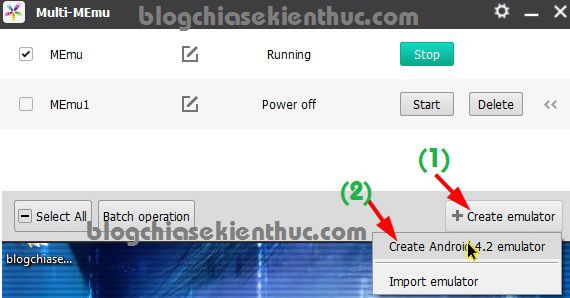
Các bạn để ý là sau khi cài đặt phần mềm MEnu xong thì ngoài màn hình Desktop của máy tính có 2 file Shortcut đó là file và file . Bạn hãy mở file Multi-MEnu đó ra.
Tại giao diện chính bạn nhấn vào => nhấn vào để tạo thêm một máy ảo nữa là xong.
 Lời kết
Như vậy là mình đã hướng dẫn rất chi tiết cho các bạn cách giả lập Android trên máy tính với phần mềm MEnu rồi đó. Theo đánh giá cá nhân của mình thì đây là một phần mềm giả lập rất tốt và khá ổn định đó. Do là nó sinh sau để muộn nên có nhiều ưu điểm tốt hơn so với các phần mêm cùng chức năng khác.
Bạn đang sử dụng phần mềm nào để giả lập hệ điều hành Android trên máy tính ? và bạn đánh giá thế nào về các phần mềm mà bạn đã sử dụng qua ? hãy chia sẻ cảm nhận của bạn cho mọi người nhé !
Hi vọng bài viết sẽ hữu ích với bạn, chúc các bạn thành công !
Lời kết
Như vậy là mình đã hướng dẫn rất chi tiết cho các bạn cách giả lập Android trên máy tính với phần mềm MEnu rồi đó. Theo đánh giá cá nhân của mình thì đây là một phần mềm giả lập rất tốt và khá ổn định đó. Do là nó sinh sau để muộn nên có nhiều ưu điểm tốt hơn so với các phần mêm cùng chức năng khác.
Bạn đang sử dụng phần mềm nào để giả lập hệ điều hành Android trên máy tính ? và bạn đánh giá thế nào về các phần mềm mà bạn đã sử dụng qua ? hãy chia sẻ cảm nhận của bạn cho mọi người nhé !
Hi vọng bài viết sẽ hữu ích với bạn, chúc các bạn thành công !
Cài đặt và sử dụng phần mềm MEnu để giả lập Android

Đây là phương pháp tốt nhất và dễ nhất để tải về Photoshop CS6. Nhiều người có quan tâm để tải về Photoshop CS6 for free video này là tốt nhất cho họ.
Hôm nay tôi sẽ dạy bạn làm thế nào để có được Photoshop miễn phí 2016 (phiên bản đầy đủ, hoàn toàn hợp pháp)! Đây là phiên bản đầy đủ của Photoshop CS2 hiện có sẵn để tải về và bây giờ bạn có thể nhận được Photoshop miễn phí bằng cách sử dụng các phương pháp sau đây! Adobe Photoshop được biết đến là một phần mềm rất đắt nhưng do lỗi này, bây giờ bạn có thể nhận được Photoshop miễn phí trên Windows 10, 8, 7 và Mac! Nó hoạt động vào năm 2016 và sẽ làm việc trong tương lai cũng! Làm thế nào để có được photoshop phiên bản đầy đủ miễn phí 2016!
Kết quả là, Adobe đã có hiệu quả phép tải các gói phần mềm CS6 miễn phí theo các bước chính xác. Tuy nhiên, làm lưu ý tải trong hướng dẫn này được chỉ định cho những người dùng đã mua các bản sao hợp pháp của phần mềm Adobe PS trong quá khứ.
By: Hào
